Category: トラブル解決

「起動可能なデバイスが見つかりません」富士通PCの起動不良に立ち向かった実録アドバイス
はじめに

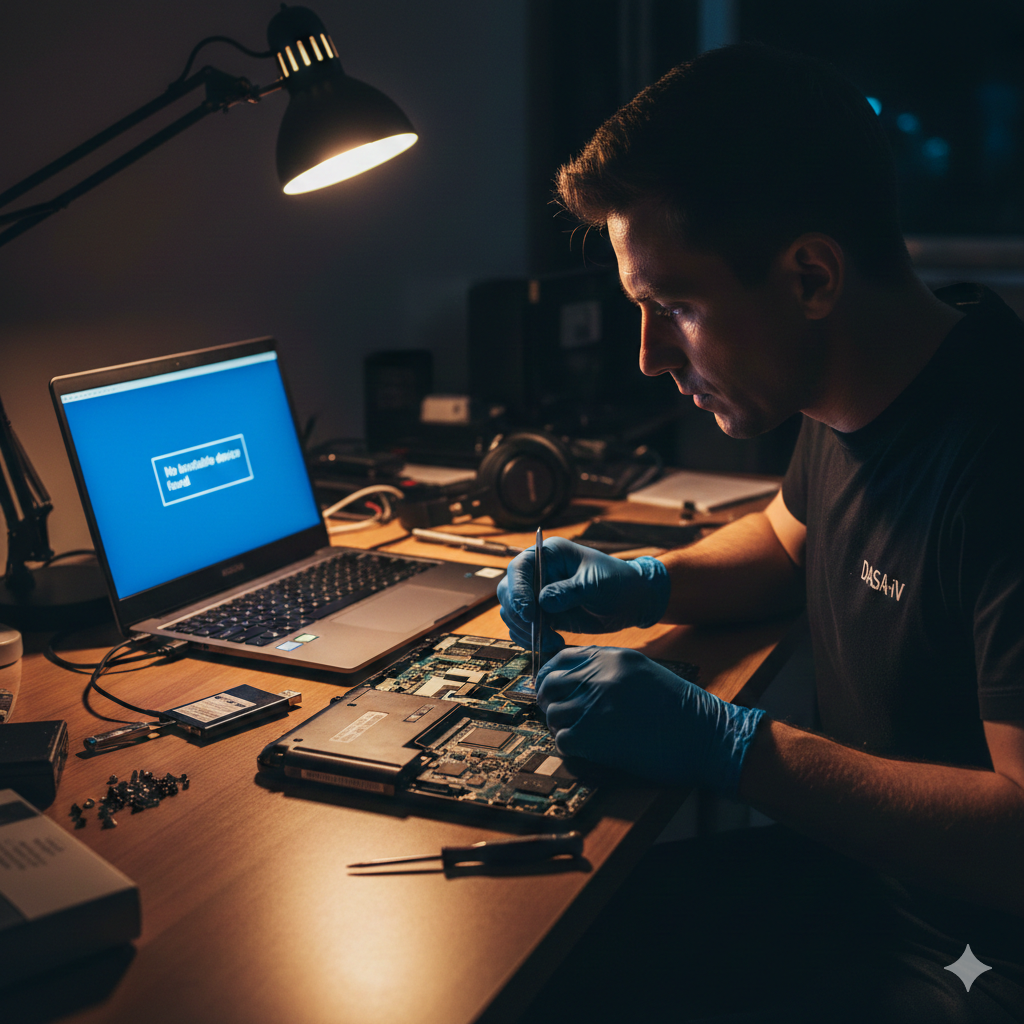
先日、知人から「富士通のPCが急に起動しなくなった」とのSOS連絡がありました。 電源を入れても画面は真っ暗。強制終了して再起動を試みるも、出てきたのは絶望のメッセージ。 「起動可能なデバイスが見つかりません(No bootable device found)」

2024年10月に購入したばかりの高年式モデル。一体何が起きていたのか、現場での一次調査と判断のプロセスをまとめました。


1. 現場に持ち込んだ「七つ道具」

高年式のノートPC(恐らくM.2 SSD搭載)を想定し、以下の準備を整えて訪問しました。

  • 精密ドライバーセット:裏蓋を開けるための必須アイテム。
  • M.2 NVMe USB変換アダプター:SSDを取り出して別PCで認識できるか確認するため。
  • 接点復活剤(コンタクトスプレー):接触不良を疑う際の切り札。
  • Windows 11 インストールメディア(USB):システム修復を試みるため。
  • ボタン電池(CR2032):BIOS設定保持の予備として。

2. 実施した切り分け作業

現場では、被害を最小限に抑えるために段階的なチェックを行いました。

  1. 完全放電:周辺機器を外し、帯電による誤作動をリセット。
  2. BIOS(F2キー)の確認:ストレージ項目が「None(未認識)」になっていないかチェック。
  3. 物理的な接触確認:SSDを一度抜き、端子を接点復活剤で清掃して挿し直し。
    • ここで重要な発見。「SSDを抜いた状態だとスムーズにBIOSが起動する」ことが判明。
    • これにより、マザーボードや液晶の故障ではなく、原因が「SSD単体」に絞り込めました。

3. 修理依頼への「賢明な撤退」

調査を進める中で、以下のリスクが浮上しました。

  • メーカー保証の問題:一昨年買ったばかりのため、分解を続けると販売店3年保証が切れるリスクがある。
  • ライセンスの壁:Officeなどのプレインストールソフトの再認証には、ユーザーのアカウント管理が不可欠。

無理に現場でSSDを交換して「直ったけど保証対象外になった」という最悪のケースを避けるため、今回は販売店への修理依頼を推奨しました。これが「プロの一次調査」としての最善の判断です。


4. 最後にアドバイスした「Officeの罠」

修理に出す際、ユーザーに最も強く伝えたのがMicrosoftアカウントのことです。 修理で基板やドライブが交換された場合、戻ってきたPCでOfficeを再開するには、購入時に紐付けた「メールアドレスとパスワード」が必須になります。

「修理から戻った後にWordが使えない!」という二次災害を防ぐための、最も重要なアドバイスとなりました。


まとめ

「起動しない」というトラブルはパニックになりやすいですが、一歩引いて「保証」と「データ」の優先順位を見極めることが大切です。 今回のように、本体の生存を確認した上で公式サポートにパスを出すのも、立派な解決策の一つだと実感しました。


最後までご覧いただきありがとうございます。
スキやフォローしてくださると、思った以上に喜びますのでよろしくお願いいたします。
ヘルプサポート

最近のサポート業務
 日常の業務を日々まとめてBlogにアップすればいいのですが、ちょっとたまってました。
 何個か箇条書きで紹介いたします。

  • ログイン不能に関するトラブルシューティングとパスワード再発行支援
  • 新機能リリースに伴う「使い方が分からない」という問い合わせへの操作レクチャー
  • 過去の類似案件を検索し、解決に時間がかかっていた保留案件をクローズ
  • FAQサイトの検索ワードを分析し、ヒットしなかったキーワードの回答ページを新設
  • 契約更新を控えた顧客に対し、解約防止のためのメリット提示とプラン再提案
  • 対応品質向上のため、他のオペレーターが対応した録音・履歴のピアレビュー(相互確認)
  • システムメンテナンスのお知らせを、対象ユーザーへメールおよび管理画面内通知で一斉配信

ここには書き出していませんが、「Excleファイルの書式の修正」「マイナンバーのパスワード再設定方法サポート」「PCゲームのインストール・起動サポート」など、ちょっとしたことも対応しています。

企業だけとは限らず、みなさんの困りごとにも対応したしますので、ご連絡ください。

【注意喚起】「ドメイン名侵害」の偽メールにご注意ください!

〜法的警告を装う詐欺メールの特徴と安全な対応方法〜

最近、私のもとに「あなたのドメイン名が有名ブランドの特許に違反している」という内容のメールが届きました。
内容は、法務事務所が苦情を精査し、訴訟準備を進めているというもので、ドメイン名の変更や買収を提案する添付ファイルが含まれています。


メールの概要

メール本文には以下のように書かれていました。

「法務事務所が苦情を精査した結果、あなたのドメイン名には有名ブランドの特許取得済みの組み合わせが含まれています。
ブランド側は訴訟のための書類作成を開始しており、ドメイン名を変更すれば訴訟は取り下げられます。
問題解決のために、ブランド所有者はドメイン名の買収を提案しています。添付ファイルに裁判所の決定書と買収提案が含まれています。」


添付ファイルの危険性

添付されていたファイルは「Demand_337670.zip」という圧縮ファイルで、
中には0KBのパスワード付きファイルと別の圧縮ファイルが含まれていました。

これらは典型的な詐欺メールの特徴で、添付ファイルの中にマルウェアが潜んでいる可能性が非常に高いです。
特にパスワード付きの圧縮ファイルは、セキュリティソフトの検知を逃れるためによく使われます。


サンドボックスでの検証

安全のため、添付ファイルを隔離された環境(サンドボックス)で開いて内容を確認しました。
結果として、0KBの不自然なパスワード付きファイルや不審な圧縮ファイルが含まれていることがわかりました。
これはマルウェアを隠す典型的な手口であるため、絶対に実際の業務用端末で開くべきではありません。


送信元メールアドレスの不審点

送信元のメールアドレスは「ieees2023@ieees2023.org」でしたが、これは一見「IEEE」という有名団体の名前を装っています。
しかし、実際の公式ドメインは「ieee.org」であり、この「ieees2023.org」は類似した名前を使った偽装ドメインの可能性が高いです。


私の対応:JPCERTへインシデント報告を提出

このような不審なメールを受け取ったため、私は国内のサイバーセキュリティ機関であるJPCERTのインシデント報告フォーム(https://form.jpcert.or.jp/)に速やかに報告しました。
これにより、同様の被害拡大を防ぐ一助になればと考えています。


対応のポイント

  1. 添付ファイルは絶対に開かないこと
  2. 送信者に返信しない、リンクをクリックしない
  3. 迷惑メールとしてメールサービスに報告する
  4. 不審なメールを受け取ったら、信頼できるセキュリティ担当や法務に相談する
  5. ドメインの問題について不安があれば、専門家に確認を依頼する

最後に

こうした法的警告を装ったメールは、ドメイン名の買収を口実にマルウェアを感染させたり、個人情報を盗み取ったりする詐欺の典型例です。
焦らず冷静に対応し、安全を最優先に行動してください。

もし同様のメールを受け取った方や、ドメイン名のトラブルに不安がある方は、ぜひこの記事を参考にしてください。


さらに詳しい対処法やご相談もお待ちしています。お気軽にどうぞ!

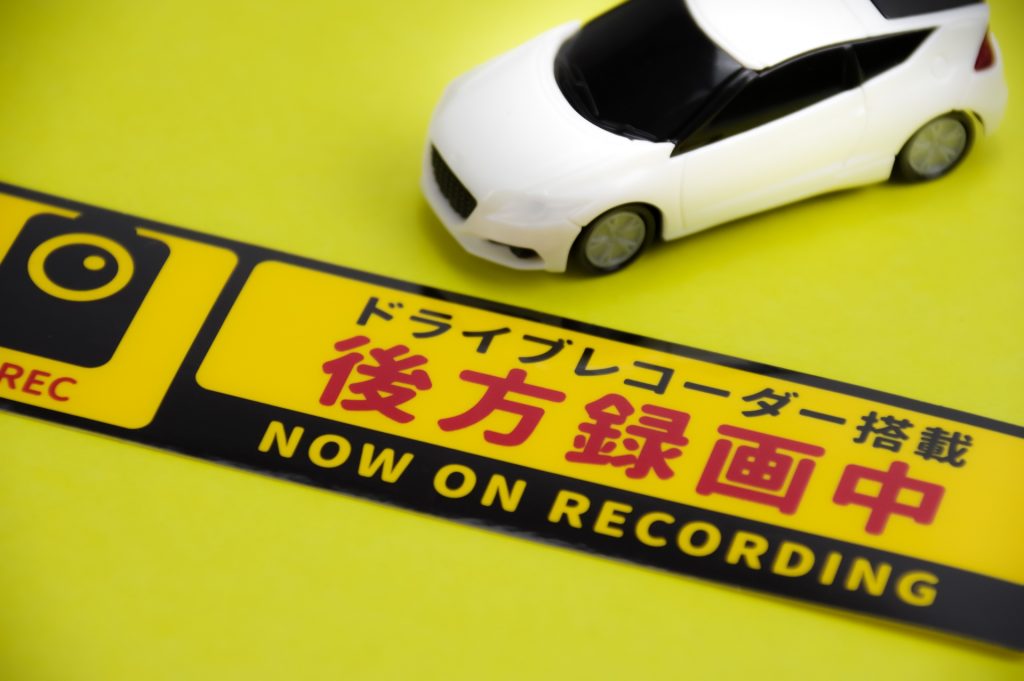
「ドライブレコーダー後方録画中」ステッカーが生む誤解と運転マナー

最近、街中を走っていて気になることがあります。
「なんか前の車の運転が気持ち悪いな」「イライラするな」と思ったとき、その車のリアウインドウを見ると、かなりの確率で貼られているステッカーがあります。

「ドライブレコーダー後方録画中」

もちろん、あおり運転などの危険行為を抑止するために、ドライブレコーダーを装備するのは有効な手段です。しかし、このステッカーを貼っている車の運転が「違和感のあるもの」であることが多いのは、果たして偶然なのでしょうか?


ステッカーを貼る人の心理と運転の傾向

「後方録画中」ステッカーを貼っている人の多くは、「煽られたくない」「身を守りたい」という気持ちで貼っているはずです。しかし、実際の運転を観察すると、次のような傾向が見られることがあります。

1. 過剰に慎重な運転

・法定速度を大きく下回るペースで走る
・黄色信号でも必ず止まる
・追い越しを極端に嫌がる

慎重な運転自体は悪いことではありませんが、流れを乱してしまうと、かえって後続車のストレスを生むことになります。

2. 自分勝手なペース配分

・急ブレーキやノロノロ発進が多い
・車線変更時に妙にためらう
・交差点で極端にゆっくり曲がる

このような運転は、後続車にとって「意図が読めない」「流れを乱す」ものになり、結果的に煽られやすくなる原因にもなります。

3. 「煽られる被害者意識」が強い

・車間を詰められると、すぐ「煽られた」と感じる
・スムーズな追い越しも「危険な運転」と捉える
・「私は悪くない、煽る側が悪い」と決めつける

「煽られることが多い」と感じている人の中には、自分の運転に問題があることに気づいていないケースも少なくありません。


ステッカーが逆効果になる可能性

このステッカーの目的は「あおり運転の抑止」です。しかし、実際には次のような逆効果を生んでいる可能性があります。

運転に違和感を持たれ、後続車をイライラさせる
「録画中」と書かれると、攻撃的な印象を与えかねない
本来は不要な対立を生みやすい

実際、「あのステッカーを貼っている車の運転、変だな…」と感じる人が増えているのも事実です。


解決策:「録画中」よりも「思いやり運転」

本当に安全運転を心がけるなら、ステッカーよりも 「流れを乱さない運転」 を意識することが重要です。

適正な速度を保つ(遅すぎるのもNG)
スムーズな加減速を意識する
後続車の動きにも気を配る

「ドライブレコーダー後方録画中」のステッカーを貼るよりも、まずは「煽られにくい運転」を心がけることが、結果的に安全につながるのではないでしょうか。


まとめ

・「ドライブレコーダー後方録画中」ステッカーを貼っている車の運転には違和感があることが多い
・運転のクセが原因で「煽られやすくなっている」可能性もある
・ステッカーよりも「流れを意識した運転」が安全対策になる

ステッカーを貼るのもいいですが、運転そのものを見直すことが、より良い解決策かもしれません。

私が使っているドラレコ↓↓↓

https://amzn.to/3Fr3FEp

LINEアルバム不具合、修正後もキャッシュクリアが必要?

最近話題になったLINEアルバムの不具合、「他人の写真がサムネイルに表示される」という問題について、LINE社は修正が完了したと発表しました。これで新たな不具合は発生しないとのことですが、既に誤表示しているサムネイルについては、自分でキャッシュをクリアしないと直らないという状況が判明しました。

これは、サーバー側での修正が行われても、端末内に保存されたキャッシュデータ(サムネイルの一時保存情報)には影響が及ばないためです。その結果、誤った画像表示を完全に直すには、ユーザーが手動でキャッシュを削除し、サムネイルデータをリフレッシュする必要があるとのこと。

キャッシュクリアの手順:

  1. 設定ストレージLINEアプリキャッシュ削除
  2. アルバムを再度開き直す

この対応自体は技術的には理解できますが、問題はLINEアプリ内でこれをユーザーに通知していない点です。多くの人がこの情報を知らないまま放置している可能性があり、プライバシーへのリスクが拡大しかねません。

LINEは多くのユーザーが利用する生活インフラ的な存在だからこそ、より丁寧で迅速なアナウンスやサポートが求められます。この件を通じて、私たちもアプリ利用時のリスクについて考えるきっかけにしたいですね。

不具合対応が終わっただけでなく、ユーザー目線のフォローアップにも期待したいところです。

PCトラブル解消の裏技!SHIFT+シャットダウンのすすめ

PCを長く使っていると、調子が悪くなったり、動作が重くなったりすることってありますよね。そんなとき、ぜひ試してほしいのが【SHIFT+シャットダウン】です!

この方法でシャットダウンすると、PCが完全に電源オフ状態になります。普段の「スタートメニュー→シャットダウン」だと、一部の情報が次回起動のために保持されることがあるのですが、SHIFTキーを押しながらシャットダウンすると、その情報もすべてリセットされます。

たとえば、以下のような状況で効果的です:

  • 起動が遅い
  • アプリがフリーズしやすい
  • 再起動しても解決しない問題がある

やり方は簡単!

  1. [スタートボタン]をクリック
  2. [シャットダウン]を選択するときにSHIFTキーを押しっぱなしにする

これだけで、PCをよりクリーンな状態に戻せます!もし調子が悪いと感じたら、ぜひ試してみてくださいね💻✨

それでも回復しないようでしたら、ぜひご相談ください!