Category: IT豆知識

アイドル写真の無断転載問題と創作の楽しみ方
https://note.com/like_violet3159/n/nb8dd4d6add9d?sub_rt=share_pw

目次

  1. はじめに
  2. 著作権・肖像権の観点
  3. 無断転載文化の現状
  4. 情報の良し悪しの問題
  5. プラットフォームの責任
  6. 個人でできること
  7. 創作は楽しめる、でも権利は守ろう
  8. まとめ

はじめに

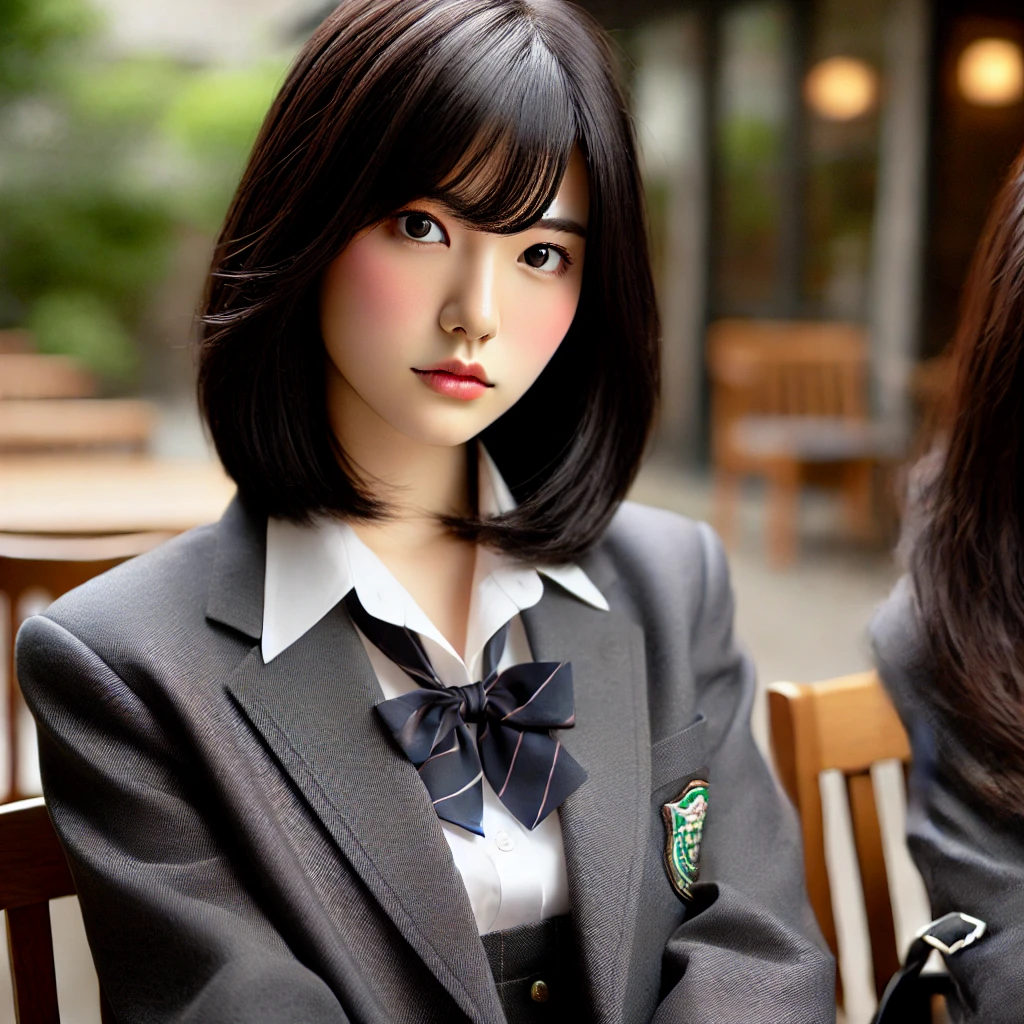
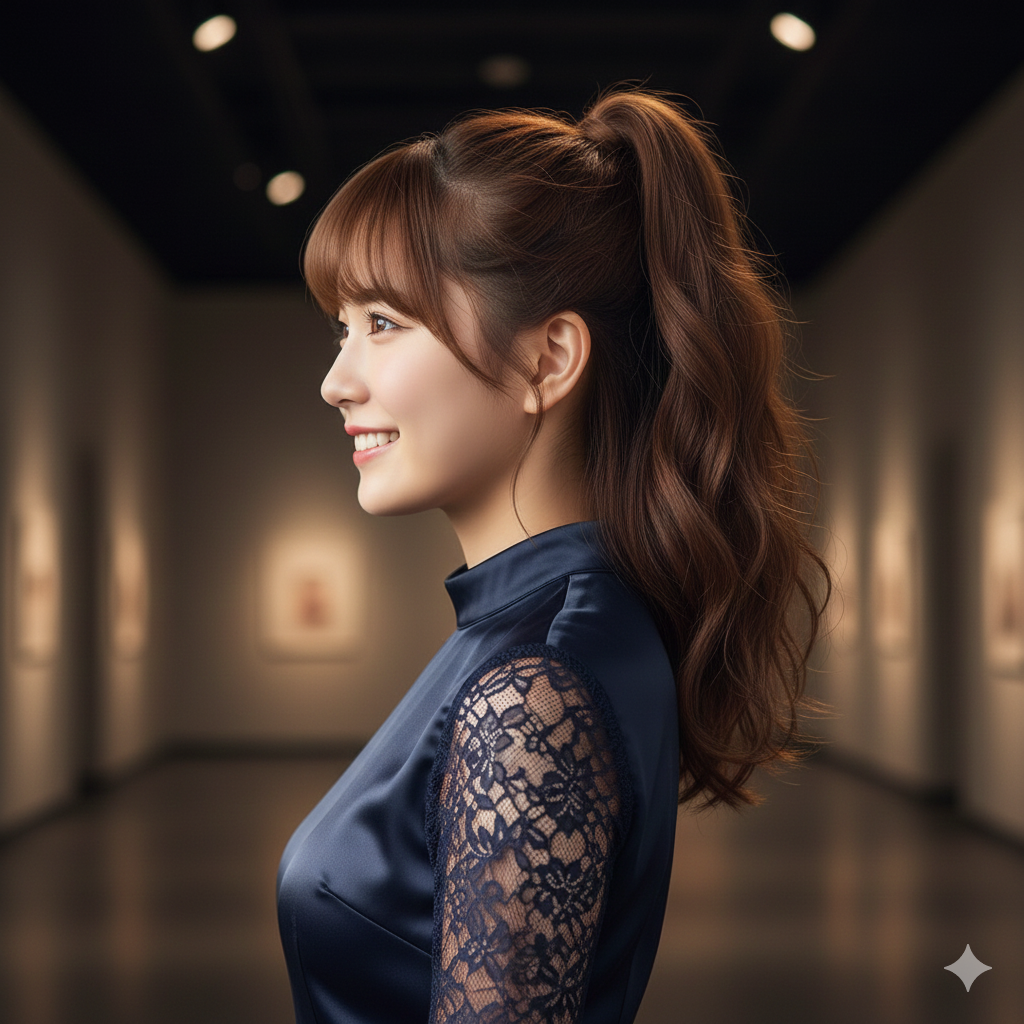
たまたま見かけた記事で、写真の人が「ポニーテールが似合う櫻坂のメンバー」にしか見えず、「公式のブログかな?」と思っていました。しかしよく見たら、記事はnoteに掲載されており、写真や名前を勝手に使っているものでした。

気になって他の記事も探してみると、坂道グループだけで同様の記事が大量に見つかり、あくまで氷山の一角に過ぎないことがわかりました。ちなみに私は坂道グループに特別な興味があったわけではありません。

こうして現状を整理してみると、無断転載や妄想記事の問題はかなり広範囲に存在していることが見えてきます。


著作権・肖像権の観点

写真には撮影者の著作権があり、被写体であるタレントには肖像権やパブリシティ権が認められています。これらの権利を無視した転載は、法律的にも倫理的にも問題です。

noteは文字制限がないため、記事を作りやすいという利点があります。Xへの転載など便利に利用できます。しかし、規制を厳格化しても、権利侵害コンテンツは単に他のサービスに移動するだけで、問題が解決するわけではありません。


無断転載文化の現状

最近では、芸能人の画像や動画を使うことに躊躇する人はほとんどいません。切り抜き文化やTV・動画配信・ニュースの無断転載も同様の問題を抱えています。番組側が許諾している場合もありますが、結局はインプ(閲覧)稼ぎのために無断転載されているケースが多いのです。


情報の良し悪しの問題

必要な情報が広がること自体は良いことですが、同時にプロパガンダやフェイクニュース、単なる無断転載の妄想記事など、不要な情報も大量に拡散される状況があります。「言ったもん勝ち」「悔しかったらやればいい」という風潮では、境界線を超えてはいけないものまで無視されてしまいます。ここには明確な線引きが必要です。


プラットフォームの責任

無断転載記事はXやGoogle Discoverなどで拡散され、権利侵害の影響が拡大しています。単なる個人のnoteへの投稿が、プラットフォーム全体の信頼性にも影響を与える構造になっているのです。


個人でできること

個人としてできることは限られますが、通報や報告を行うことで権利者や運営に状況を知らせることは意味があります。こうした小さな行動が積み重なることで、権利侵害や不適切コンテンツの拡散を抑える力になります。


創作は楽しめる、でも権利は守ろう

もちろん、坂道グループの写真や名前を使った記事は面白いですし、創作としての魅力は否定できません。子供のころから目にしてきた二次創作の文化もあります。しかし、写真や名前を無断で使うことは法律上の問題につながります。

幸いなことに、今は生成AIでオリジナルの画像を作ることができます。これを使えば、芸能人の写真のパワーに頼らなくても創作の面白さを維持できるのです。面白さと権利の両立が可能になった時代だからこそ、安全に楽しめる方法を選ぶ意義があります。


まとめ

芸能人の写真や動画を無断で転載することは、無料公開や個人利用を理由にしても、法律的・倫理的に問題がある行為です。

目にしたら通報すること、プラットフォーム運営は権利侵害コンテンツに迅速に対応することが必要です。そして、情報の受け手としても、必要な情報と不要な情報を見極め、境界線を守る意識を持つことが求められます。

私たちがファンとしてできるのは、楽しむだけではなく、権利を守る行動を意識することです。無断転載・妄想記事の問題を広く知ることが、サービス全体の健全性にもつながります。


最後まで読んでいただきありがとうございました。
HEICファイルとは  ~面倒なのでjpegに一括変換できるバッチスクリプト組みました~

A symbolic thumbnail design representing a batch script for converting HEIC images to JPEG format using ImageMagick. The design should include icons or symbols for HEIC, JPEG, and ImageMagick, with a tech-savvy and user-friendly aesthetic, without any text.

HEICファイルとは
iPhoneやiPadで写真を撮影すると、その画像(デュアルカメラやライブフォトの場合は複数の画像)がHEICファイルとして保存されます。

HEICは、High Efficiency Image Containerの略で、従来、Appleがモバイルデバイスで採用しているHEIF(High Efficiency Image Format)を改良した形式です。

AppleはHEIF画像にHEIC形式を使用しています。高度な圧縮技術により、HEIFは基本的にJPEGよりも高品質な画像を保存でき、容量も少なくて済みます。HEVC(High Efficiency Video Coding)を使って画像を圧縮し、デバイスのドライブに保存する省スペースのファイル形式で、JPEGなどの他の画像ファイル形式と比べて半分のスペースで済みます。

HEICファイルの拡張子は含まれる画像数により、.heicまたは.heicsです。ファイルには各画像の関連メタデータも含まれ、サイズ、解像度、撮影場所などが記述されています。

HEICファイル:作成、編集、開く方法 | Adobe


これ扱いにくいですよね
せめてjprgかpngにしたいですよね
ブラウザでオンライン変換もありますが、画像ファイルをアップロードさせるのって躊躇しますよね
開き直ってブラウザでいいやと思っても、1枚づつしか変換できない!!

面倒なのでChatGPT先生とバッチファイル組みました

はじめに、インストールするのが2点
1. ImageMgick
2. HEICコーデック (※Windows 11 バージョン22H2以降不要

次に作るバッチファイルが1点 こちら ↓↓↓


@echo off
setlocal enabledelayedexpansion

set "input_dir=%~dp0input"
set "output_dir=%~dp0output"
if not exist "%output_dir%" mkdir "%output_dir%"

echo [INFO] HEIC -> JPEG 一括変換開始

for %%f in ("%input_dir%\*.heic") do (
    echo 変換中: %%~nxf
    magick "%%f" "%output_dir%\%%~nf.jpg"
)

echo 完了しました。
pause

このバッチスクリプトは、HEIC形式の画像をJPEG形式に一括変換するためのものです。以下の手順で動作します:

  1. 入力と出力ディレクトリの設定:
    • 「input」フォルダに変換したいHEICファイルを置きます。
    • 変換後のJPEGファイルは「output」フォルダに保存されます。
  2. 出力フォルダの作成:
    • 「output」フォルダが存在しない場合、自動的に作成されます。
  3. 変換処理:
    • forループを使用して、inputフォルダ内のすべてのHEICファイルを順番に処理します。
    • 各ファイルをImageMagickのmagickコマンドでJPEG形式に変換します。
  4. ログ出力:
    • 変換中のファイル名が表示され、処理が完了すると「完了しました」と表示されます。

これマジで便利ですよ!

単純な変換だから、Microsoft storeで検索したらいっぱい出てきた

いや、自分で作るのに意味がある!と、思いたい・・。

RPAと生成AIで広がる画像作画の世界

最近、私の中で大きな盛り上がりを見せているテーマがあります。それは「RPAを活用した生成AIによる画像作画」です。このマイブームには、創造力を広げるだけでなく、技術の進化に触れる楽しさが詰まっています。

まず、RPA(Robotic Process Automation)という技術について少し触れます。RPAとは、人が行う繰り返し作業を自動化するためのツールです。この技術を使うことで、生成AIへの指示出しから画像作成のプロセスを効率化できるようになりました。たとえば、複数のテーマに基づく画像を短時間で生成することが可能となり、クリエイティブなプロジェクトの幅が広がります。

生成AIの作画能力は驚くべきものです。例えば、特定のスタイルやテーマを指定することで、まるでプロのアーティストが描いたような作品を瞬時に生成してくれます。ですが、その背景には緻密な指示が必要です。ここでRPAが活躍します。あらかじめ設定したルールや条件を基に自動的に指示を出すことで、生成AIは効率的に画像を作り続けることができます。

この技術を活用することで得られる最大の魅力は、時間の節約と新しい可能性の発見です。これまで手作業で行っていた生成AIへの入力が自動化されることで、細かい作業に費やす時間を創造的なアイデアの立案に充てられるようになります。また、連続生成された画像を見ていると、ひとつひとつの作品に共通点や微妙な違いがあり、新しい発見につながることもあります。

さらに、生成AIが作り出した画像は、インスピレーションの源にもなります。例えば、生成された絵を元にストーリーを考えたり、インスタレーションや展示企画を立てたりすることも可能です。このように、RPAと生成AIの組み合わせは、単なる技術的な進化にとどまらず、人々の創造性をさらに刺激するツールとしての役割を果たしていると言えます。

これまで、RPAと生成AIの連携について何度も試行錯誤を重ねてきました。その過程で気づいたのは、最適なプロセスを構築することが成功の鍵だということです。適切な条件設定やフローの設計がなされることで、生成される画像の品質やバリエーションが劇的に向上します。

技術と創造性の融合を探求するこの旅は、まだまだ始まったばかりです。RPAと生成AIの組み合わせでどんな未来が描けるのか、その可能性は無限大。これからも、より深く探求し、新しい発見を共有していきたいと思います。

VPNの接続先とセグメントが同じだとどうなる?

▶ 同一セグメントとは?

例:

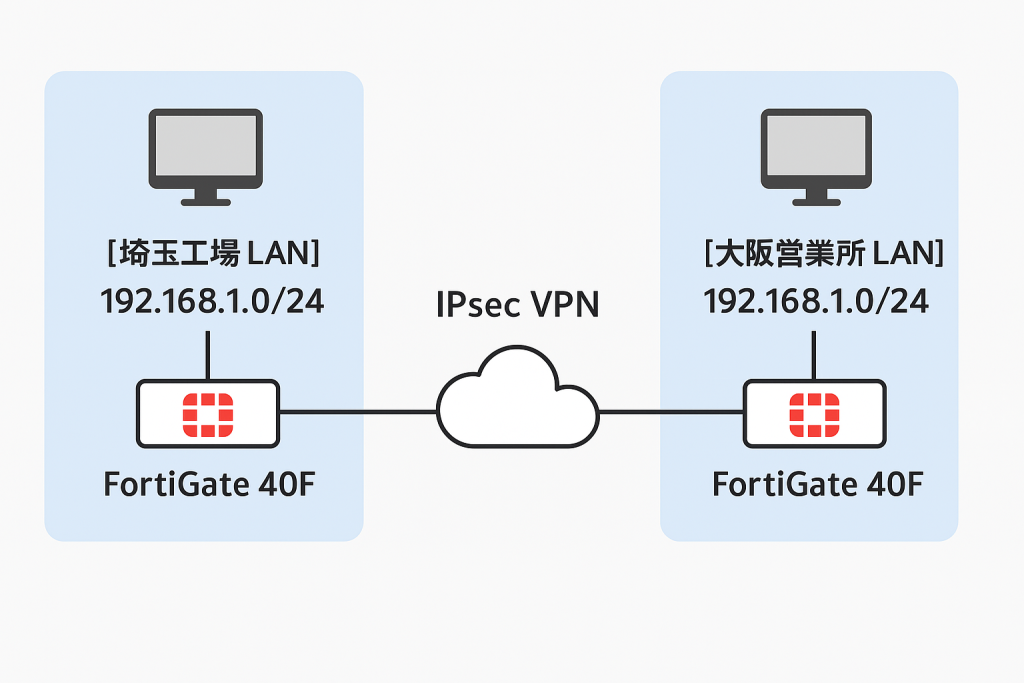
  • 工場(埼玉) :192.168.1.0/24
  • 営業所(大阪):192.168.1.0/24
    → 両拠点で「同じネットワークアドレス帯」を使用している状態

▶ 起こる問題点

問題説明
1. 通信がルーティングできないルーター(VPNルーターやFortiGate)は「宛先が自分のLAN」と誤解し、VPN先へ転送しない。
2. ARP競合や名前解決エラー192.168.1.10 が両拠点にいると「どっちが正?」となる。
3. VPN接続はできているのに通信できないルートの設定が正しくても「同一セグメント」により内部衝突。

▶ 対処法(ベストプラクティス)

  • セグメントを変えるのが基本
     例)
     - 工場 :192.168.1.0/24
     - 営業所:192.168.2.0/24
  • どうしても変えられないときは:
     → NAT(アドレス変換)でVPN越しの通信時だけ別のアドレスに見せる(高度)

▶ 一言で言うと

「VPN先の相手と通信したいなら、ネットワーク番号(セグメント)はちゃんと分けよう」です。


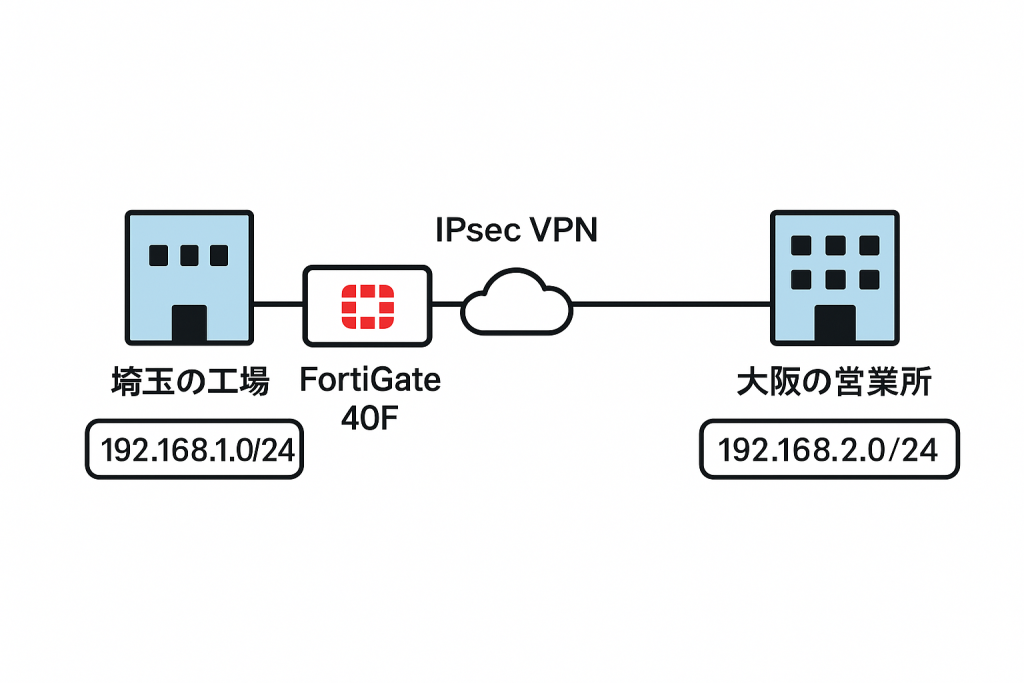
想定構成図(工場⇔営業所、FortiGate使用、別セグメント)

  • 工場(埼玉) :192.168.10.0/24
  • 営業所(大阪):192.168.20.0/24
  • 両拠点に FortiGate 設置
  • VPNトンネルで拠点間接続
  • 各拠点にPC・NAS・プリンタ等

✅ 正常通信が可能な構成のポイント

  • 埼玉の工場 :192.168.10.0/24
  • 大阪の営業所:192.168.20.0/24
    → セグメントが分かれているのでルーティングが成立!
  • 双方にFortiGate 40Fを設置
  • インターネット越しにIPSec VPN接続(安定通信)

VPNで拠点をつなぐ場合、セグメントが異なっていればFortiGate同士でルーティングが容易。

通信トラブルを防ぐ設計の基本です。


NAT(アドレス変換)でVPN越しの通信時だけ別のアドレスに見せる

工場・営業所ともに 192.168.10.0/24(同一セグメント)

大阪側FortiGateにNAT設定  → VPN越しに見えるIPを「仮想セグメント(例:172.16.10.0/24)」に変換

実際のIPは同じでも、相手側では「別セグメント」として通信できる

通常、同一セグメントではVPN接続後も通信不可になるケースが多いですが、FortiGateでは一方にNATを施すことで相手側からは「別のネットワーク」に見せることが可能です。
ただし、設定は高度で保守性も低くなるため、原則はセグメントを分ける構成が推奨されます。

ChatGPTで画像生成

ChatGPTで画像生成?
ハードルが高い?そんなことはありません! 誰でも簡単に、想像をはるかに超えるアートを生み出せるんです。
まるで魔法の杖を振るうように、あなたのアイデアを鮮やかなビジュアルに変えられます。

さあ、あなたもChatGPTの魔法を体験してみませんか?
想像力を解き放ち、新たな世界を創造しましょう!

ということで本日は、photoACの素材リクエストのお題から画像を生成してください
お題は「資金調達がうまくいって喜ぶ社長」です 張り切ってまいりましょう!

画像
画像が完成しました! 資金調達がうまくいって喜ぶ社長のシーンを表現しています。
ご希望のイメージに合っているかご確認ください!

これいきなりゴールじゃないですか!

これは外資系の企業でしょうか

日本人ぽくしてもらいましょう

画像
日本人の社長らしい雰囲気に調整しました!
ご希望のイメージに近づいたかご確認ください。

若社長って感じですね
後ろに見える社員は双子でしょうか
不思議なPC使ってますね
それよりも何よりも、社長の歯が黄色いのが気になる

画像
歯を白くして、より自信に満ちた笑顔に調整しました!
雰囲気はご希望に合っていますか?

PCに表示されている表と共有している表に差がありますが、細かいことは抜きにしてリクエストに応えられた画像になったのではないでしょうか

こんな感じで、感じたことを書き込むだけでも画像が作れます
このままphotoACに投稿しようかと思いましたが、著作権の問題があります

DALL·E※1で作った画像は商用利用OKですが、photoACに投稿するには注意が必要です。AI生成画像は、自分で撮影した写真や作成したイラストとは違い、著作権が明確ではありません。photoACでは、投稿者が著作権を持っていることが求められるため、AI画像は規約に引っかかる可能性があります。

また、生成された画像が実在の人物や企業、商標に似ていると、肖像権や商標権の問題が出てくることも。仮に投稿できたとしても、審査でリジェクトされることが考えられます。

photoACに投稿したいなら、AI画像OKかどうかの最新のルールを確認するのが安心です。投稿できる場合でも、そのままではなく、独自の加工を加えてオリジナル性を高めるのがポイントになります。

※1 DALL·E(ダリ)は、OpenAIが開発したAI画像生成ツールです。テキストで指示を出すと、それに基づいた画像を自動生成してくれます。


AI画像生成の利用方法と価値

もう直接質問してしまいます

利用方法

  1. 創作活動: イラスト、絵画、キャラクターデザイン、書籍の表紙デザインなど、クリエイティブなプロジェクトに活用されます。
  2. マーケティングと広告: ポスターやバナー、広告画像のデザインを効率化できます。
  3. 教育と学習: 資料用の視覚的要素を生成し、学びの質を向上させます。
  4. プロトタイピングとモックアップ: 商品デザインの試作イメージやウェブサイトのレイアウト案を素早く作成できます。
  5. エンターテインメント: ゲームや映画のコンセプトアート、背景デザイン、キャラクター制作などに役立ちます。

価値

  • 効率性向上: 時間やコストを節約できます。
  • アイデアの視覚化: 抽象的なアイデアを具体的なイメージとして表現できる点が強みです。
  • 多様性: 幅広いスタイルやテーマで画像を生成でき、個々のニーズに応えられます。
  • 学習と教育の補助: 難解なコンセプトや内容を視覚化しやすくすることで、理解を深めます。

メリット・デメリット

これも聞いておかないとですよね

AI画像生成のメリット

  1. 時間とコストの節約: 手作業でのデザインよりも迅速かつ低コストで作品を作成できます。
  2. クリエイティブな可能性: スタイルやテーマが豊富で、多様なデザインを試すことができます。
  3. スキル不要: 専門知識がなくても簡単にプロ品質の画像を生成できます。
  4. 迅速なプロトタイプ作成: アイデアを素早く視覚化し、プロジェクトを効率よく進行できます。

AI画像生成のデメリット

  1. 著作権問題: 生成された画像の権利や利用範囲が曖昧な場合があり、商業利用には注意が必要です。
  2. 品質のばらつき: 指定したイメージ通りに生成されないこともあります。
  3. クリエイティビティの限界: 完全なオリジナリティを必要とするプロジェクトでは、手作業のデザインに劣る場合があります。
  4. 倫理的懸念: デザインやアートの専門家の仕事が減少する可能性があります。

AI画像生成は、適切に使うことで多大な利益をもたらしますが、制約やリスクもあるため、用途に応じた慎重な判断が求められます。どのようなプロジェクトに利用を検討されていますか?具体的なアドバイスをお伝えします!


色合いというか質感というが、一目でAI生成とわかるのはなぜですか

これ一番気になる点

AI生成画像の特徴

  1. 質感の均一性: AIはノイズを最小化しようとする傾向があるため、画像の質感が均一すぎる場合があります。人間が描いたものでは、不均一さや手作業特有の「揺らぎ」が見られることが多いですが、それがAI生成では欠けることがあります。
  2. リアルさと違和感の両立: 初見で一見リアルに見えても、細部に違和感を覚えることがあります(例: 不自然な光の当たり方や影の方向)。これにより「人工物」という印象が生まれることがあります。
  3. 過剰または不足したディテール: AI生成画像は時としてディテールが過剰だったり、不足している部分があったりします。例えば、細部はリアルに見えるのに全体のバランスが不自然なケースがあります。
  4. パターンの繰り返し: 背景やテクスチャで、同じパターンや形状が何度も繰り返されることがあり、これが人工的な印象を与えます。
  5. 標準化されたスタイル: AIが過去に学習した多くのサンプルに基づくため、いわゆる「AIらしい」スタイルに偏る場合があります。このため、オリジナリティが低く感じられることがあります。

こうした特徴が相まって、「AI生成」とすぐに気づかれる場合があるんですね。ただし、生成技術が進化するにつれて、こういった「見分けやすさ」は徐々に減少し、よりリアルで自然な画像が増えてきています。

1ヶ月後には一言指示出すだけで勝手に画像生成してくれるようになっているかも知れませんね!

RPAで作業を効率化!手作業からの解放

現代の業務において、単純作業の自動化は効率化の鍵となります。その中でも、MicrosoftのRPA(Robotic Process Automation)を活用することで、日常的な繰り返し作業を大幅に削減することが可能です。この記事では、RPAの基本と、活用のポイントについて紹介します。

RPAとは?

RPAとは、ロボットによる業務自動化のことを指します。人が手作業で行っていた操作をソフトウェアロボットが代行し、業務の効率を飛躍的に向上させる技術です。

特に、Excelのデータ入力やメールの自動送信、Webサイトの情報取得など、決まったルールで行う作業に適しています。

MicrosoftのRPAとは?

Microsoftの提供する「Power Automate」は、ノーコード・ローコードで簡単にRPAを構築できるツールです。以下のような特徴があります。

  • 直感的な操作:ドラッグ&ドロップでフローを作成
  • クラウド対応:オンラインでの自動化も可能
  • 豊富なコネクタ:Office製品や各種Webサービスと連携

RPAの活用例

RPAを導入することで、以下のような業務を自動化できます。

  1. 定型業務の自動化
    • 毎日決まった時間にレポートを作成・送信
    • ルーチン作業の手間を削減
  2. Web操作の自動化
    • 特定のサイトから情報を取得し、Excelに保存
    • システムへのログイン・データ入力を自動化
  3. メール処理の効率化
    • 指定条件のメールを自動振り分け・返信
    • 添付ファイルを指定フォルダへ保存

RPA導入のポイント

RPAを効果的に活用するためには、以下のポイントを押さえることが重要です。

  • 自動化する業務を明確にする すべての作業をRPAで自動化するのではなく、適した業務を見極めることが重要です。
  • テストと改善を繰り返す RPAは導入したら終わりではなく、運用しながら最適化していくことが大切です。
  • ルール変更に対応する体制を整える システムの仕様変更や業務フローの変更があった場合に、柔軟に対応できる仕組みを作ることが必要です。

まとめ

RPAを活用すれば、単純作業の負担を減らし、より創造的な業務に時間を使うことができます。Microsoftの「Power Automate」を活用して、効率的な業務フローを構築してみてはいかがでしょうか?

「パソコンが遅い!自分でできる改善策5選」 深堀版

パソコンが遅くなると、作業効率が落ちてイライラしますよね。そんなとき、いきなり買い替えを考える前に、自分でできる改善策を試してみませんか?今回は、効果的な5つの対策を詳しく掘り下げます。


1. 再起動する(基本だけど侮れない)

なぜ再起動が有効なのか?

  • メモリ(RAM)の使用量がリセットされる
  • 不要なバックグラウンドプロセスが停止する
  • 一時ファイルが削除される
  • Windowsやソフトウェアの不具合が解消されることがある

どんなときに効果がある?

  • 長時間スリープや休止状態を使っている場合
  • 動作がもっさりしてきたと感じたとき
  • ソフトウェアの動作が不安定なとき

注意点

  • 再起動の前に、開いているファイルを保存する
  • 更新がある場合、時間がかかることも

2. ストレージの空き容量を確保する(SSD/HDDの容量不足は大敵)

なぜ容量不足で遅くなるのか?

  • Windowsは「仮想メモリ」としてストレージを使う(容量不足だと動作がカクつく)
  • HDD/SSDの空き領域が少ないと、断片化が進みアクセス速度が低下する
  • 一時ファイルやキャッシュが増えすぎると動作に影響

対策

  • 不要なファイルを削除(「ディスクのクリーンアップ」ツールを活用)
  • 大きなファイルを外付けストレージに移動(動画・写真・古いダウンロードファイルなど)
  • 使っていないソフトをアンインストール
  • Windowsの「ストレージセンサー」を活用(自動的に不要ファイルを削除)

具体的な操作手順(Windows 10/11)

  1. ディスクのクリーンアップ
    • 「スタート」メニュー →「ディスクのクリーンアップ」と検索
    • 不要なファイルを選択して削除
  2. ストレージセンサーの設定
    • 「設定」→「システム」→「ストレージ」→「ストレージセンサーを構成する」
    • 一定期間ごとに不要ファイルを自動削除するよう設定

3. スタートアップ(起動時に自動実行されるソフト)を見直す

なぜスタートアップを整理すると速くなる?

  • PC起動時に余計なソフトが動いていると、その分メモリを消費する
  • バックグラウンドで不要なプログラムが動き続け、CPU負荷がかかる

チェック&無効化手順(Windows 10/11)

  1. 「Ctrl + Shift + Esc」でタスクマネージャーを開く
  2. 「スタートアップ」タブを開く
  3. 「影響(影響大)」のソフトを確認(例えばSkype、OneDrive、Adobe系ソフトなど)
  4. 不要なものを右クリック → 無効にする

無効にするといいソフトの例

  • クラウド同期系(OneDrive、Dropboxなど:手動起動でもOK)
  • チャット・通話アプリ(Skype、Teamsなど:必要なときに立ち上げればよい)
  • Adobe系の自動更新ソフト(Photoshop、Acrobatの自動起動をオフ)

注意点

  • セキュリティソフトは無効にしない(ウイルス対策に影響するため)
  • 変更後はPCを再起動し、動作が改善されたか確認

4. 不要なプログラムやプロセスを終了する

なぜバックグラウンドのプロセスを減らすと速くなる?

  • 多くのアプリが裏で動いていると、CPU・メモリを圧迫する
  • Webブラウザのタブを大量に開くと、RAM消費量が増大

対策

  1. タスクマネージャーで不要なプロセスを終了
    • 「Ctrl + Shift + Esc」でタスクマネージャーを開く
    • 「プロセス」タブで、メモリやCPU使用率の高いプロセスを確認
    • 不要なプロセスを右クリック →「タスクの終了」
  2. Webブラウザのタブを整理する
    • Chromeなどのブラウザでは「タスクマネージャー(Shift + Esc)」を開き、負荷の高いタブを閉じる
  3. Windowsの視覚効果を軽くする
    • 「設定」→「システム」→「詳細設定」→「パフォーマンスの設定」
    • 「パフォーマンスを優先する」を選択

5. メモリ(RAM)やストレージ(SSD)を増設する

なぜ増設すると速くなる?

  • メモリ(RAM)が4GB以下だと、アプリを複数開くとすぐに動作が遅くなる
  • HDDをSSDに交換すると、起動時間やアプリの動作が大幅に改善

どんなPCに適用するといい?

  • メモリが4GB以下のPC → 最低8GB以上に増設を推奨
  • HDD搭載PC → SSD換装で劇的に高速化(特にWindowsの起動が速くなる)

増設・換装のポイント

  • メモリはPCに対応した規格のものを選ぶ(DDR4かDDR3か要確認)
  • SSDに換装する場合はクローンソフトを使ってデータ移行
  • ノートPCは増設できない場合もあるので事前に確認

まとめ

対策効果おすすめ度
再起動する手軽にできて即効性あり★★★★★
ストレージを整理する空き容量確保で安定動作★★★★☆
スタートアップを見直すPCの起動を速くできる★★★★★
不要なプロセスを終了する負荷軽減で快適に★★★★☆
メモリ・SSD増設買い替えずに大幅高速化★★★★★

「パソコンが遅い」と感じたら、まずはできることから試してみましょう!
それでも改善しない場合は、PCの買い替えや専門家への相談を検討してみてください。


恩田