「起動可能なデバイスが見つかりません」富士通PCの起動不良に立ち向かった実録アドバイス
はじめに
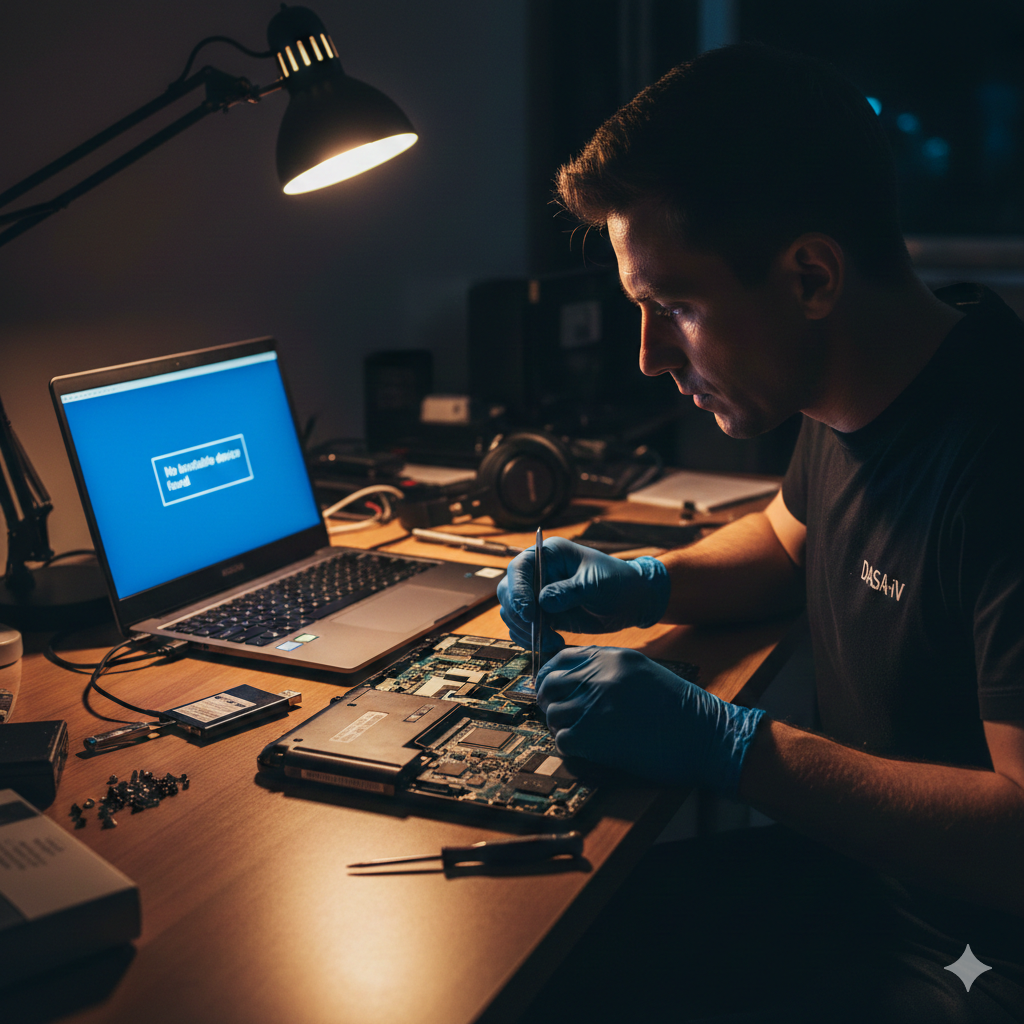
先日、知人から「富士通のPCが急に起動しなくなった」とのSOS連絡がありました。 電源を入れても画面は真っ暗。強制終了して再起動を試みるも、出てきたのは絶望のメッセージ。 「起動可能なデバイスが見つかりません(No bootable device found)」
2024年10月に購入したばかりの高年式モデル。一体何が起きていたのか、現場での一次調査と判断のプロセスをまとめました。
1. 現場に持ち込んだ「七つ道具」
高年式のノートPC(恐らくM.2 SSD搭載)を想定し、以下の準備を整えて訪問しました。
- 精密ドライバーセット:裏蓋を開けるための必須アイテム。
- M.2 NVMe USB変換アダプター:SSDを取り出して別PCで認識できるか確認するため。
- 接点復活剤(コンタクトスプレー):接触不良を疑う際の切り札。
- Windows 11 インストールメディア(USB):システム修復を試みるため。
- ボタン電池(CR2032):BIOS設定保持の予備として。
2. 実施した切り分け作業
現場では、被害を最小限に抑えるために段階的なチェックを行いました。
- 完全放電:周辺機器を外し、帯電による誤作動をリセット。
- BIOS(F2キー)の確認:ストレージ項目が「None(未認識)」になっていないかチェック。
- 物理的な接触確認:SSDを一度抜き、端子を接点復活剤で清掃して挿し直し。
- ここで重要な発見。「SSDを抜いた状態だとスムーズにBIOSが起動する」ことが判明。
- これにより、マザーボードや液晶の故障ではなく、原因が「SSD単体」に絞り込めました。
3. 修理依頼への「賢明な撤退」
調査を進める中で、以下のリスクが浮上しました。
- メーカー保証の問題:一昨年買ったばかりのため、分解を続けると販売店3年保証が切れるリスクがある。
- ライセンスの壁:Officeなどのプレインストールソフトの再認証には、ユーザーのアカウント管理が不可欠。
無理に現場でSSDを交換して「直ったけど保証対象外になった」という最悪のケースを避けるため、今回は販売店への修理依頼を推奨しました。これが「プロの一次調査」としての最善の判断です。
4. 最後にアドバイスした「Officeの罠」
修理に出す際、ユーザーに最も強く伝えたのがMicrosoftアカウントのことです。 修理で基板やドライブが交換された場合、戻ってきたPCでOfficeを再開するには、購入時に紐付けた「メールアドレスとパスワード」が必須になります。
「修理から戻った後にWordが使えない!」という二次災害を防ぐための、最も重要なアドバイスとなりました。
まとめ
「起動しない」というトラブルはパニックになりやすいですが、一歩引いて「保証」と「データ」の優先順位を見極めることが大切です。 今回のように、本体の生存を確認した上で公式サポートにパスを出すのも、立派な解決策の一つだと実感しました。
最後までご覧いただきありがとうございます。
スキやフォローしてくださると、思った以上に喜びますのでよろしくお願いいたします。