All posts by T2マスター

「パソコンが遅い!自分でできる改善策5選」 深堀版

パソコンが遅くなると、作業効率が落ちてイライラしますよね。そんなとき、いきなり買い替えを考える前に、自分でできる改善策を試してみませんか?今回は、効果的な5つの対策を詳しく掘り下げます。


1. 再起動する(基本だけど侮れない)

なぜ再起動が有効なのか?

  • メモリ(RAM)の使用量がリセットされる
  • 不要なバックグラウンドプロセスが停止する
  • 一時ファイルが削除される
  • Windowsやソフトウェアの不具合が解消されることがある

どんなときに効果がある?

  • 長時間スリープや休止状態を使っている場合
  • 動作がもっさりしてきたと感じたとき
  • ソフトウェアの動作が不安定なとき

注意点

  • 再起動の前に、開いているファイルを保存する
  • 更新がある場合、時間がかかることも

2. ストレージの空き容量を確保する(SSD/HDDの容量不足は大敵)

なぜ容量不足で遅くなるのか?

  • Windowsは「仮想メモリ」としてストレージを使う(容量不足だと動作がカクつく)
  • HDD/SSDの空き領域が少ないと、断片化が進みアクセス速度が低下する
  • 一時ファイルやキャッシュが増えすぎると動作に影響

対策

  • 不要なファイルを削除(「ディスクのクリーンアップ」ツールを活用)
  • 大きなファイルを外付けストレージに移動(動画・写真・古いダウンロードファイルなど)
  • 使っていないソフトをアンインストール
  • Windowsの「ストレージセンサー」を活用(自動的に不要ファイルを削除)

具体的な操作手順(Windows 10/11)

  1. ディスクのクリーンアップ
    • 「スタート」メニュー →「ディスクのクリーンアップ」と検索
    • 不要なファイルを選択して削除
  2. ストレージセンサーの設定
    • 「設定」→「システム」→「ストレージ」→「ストレージセンサーを構成する」
    • 一定期間ごとに不要ファイルを自動削除するよう設定

3. スタートアップ(起動時に自動実行されるソフト)を見直す

なぜスタートアップを整理すると速くなる?

  • PC起動時に余計なソフトが動いていると、その分メモリを消費する
  • バックグラウンドで不要なプログラムが動き続け、CPU負荷がかかる

チェック&無効化手順(Windows 10/11)

  1. 「Ctrl + Shift + Esc」でタスクマネージャーを開く
  2. 「スタートアップ」タブを開く
  3. 「影響(影響大)」のソフトを確認(例えばSkype、OneDrive、Adobe系ソフトなど)
  4. 不要なものを右クリック → 無効にする

無効にするといいソフトの例

  • クラウド同期系(OneDrive、Dropboxなど:手動起動でもOK)
  • チャット・通話アプリ(Skype、Teamsなど:必要なときに立ち上げればよい)
  • Adobe系の自動更新ソフト(Photoshop、Acrobatの自動起動をオフ)

注意点

  • セキュリティソフトは無効にしない(ウイルス対策に影響するため)
  • 変更後はPCを再起動し、動作が改善されたか確認

4. 不要なプログラムやプロセスを終了する

なぜバックグラウンドのプロセスを減らすと速くなる?

  • 多くのアプリが裏で動いていると、CPU・メモリを圧迫する
  • Webブラウザのタブを大量に開くと、RAM消費量が増大

対策

  1. タスクマネージャーで不要なプロセスを終了
    • 「Ctrl + Shift + Esc」でタスクマネージャーを開く
    • 「プロセス」タブで、メモリやCPU使用率の高いプロセスを確認
    • 不要なプロセスを右クリック →「タスクの終了」
  2. Webブラウザのタブを整理する
    • Chromeなどのブラウザでは「タスクマネージャー(Shift + Esc)」を開き、負荷の高いタブを閉じる
  3. Windowsの視覚効果を軽くする
    • 「設定」→「システム」→「詳細設定」→「パフォーマンスの設定」
    • 「パフォーマンスを優先する」を選択

5. メモリ(RAM)やストレージ(SSD)を増設する

なぜ増設すると速くなる?

  • メモリ(RAM)が4GB以下だと、アプリを複数開くとすぐに動作が遅くなる
  • HDDをSSDに交換すると、起動時間やアプリの動作が大幅に改善

どんなPCに適用するといい?

  • メモリが4GB以下のPC → 最低8GB以上に増設を推奨
  • HDD搭載PC → SSD換装で劇的に高速化(特にWindowsの起動が速くなる)

増設・換装のポイント

  • メモリはPCに対応した規格のものを選ぶ(DDR4かDDR3か要確認)
  • SSDに換装する場合はクローンソフトを使ってデータ移行
  • ノートPCは増設できない場合もあるので事前に確認

まとめ

対策効果おすすめ度
再起動する手軽にできて即効性あり★★★★★
ストレージを整理する空き容量確保で安定動作★★★★☆
スタートアップを見直すPCの起動を速くできる★★★★★
不要なプロセスを終了する負荷軽減で快適に★★★★☆
メモリ・SSD増設買い替えずに大幅高速化★★★★★

「パソコンが遅い」と感じたら、まずはできることから試してみましょう!
それでも改善しない場合は、PCの買い替えや専門家への相談を検討してみてください。


恩田
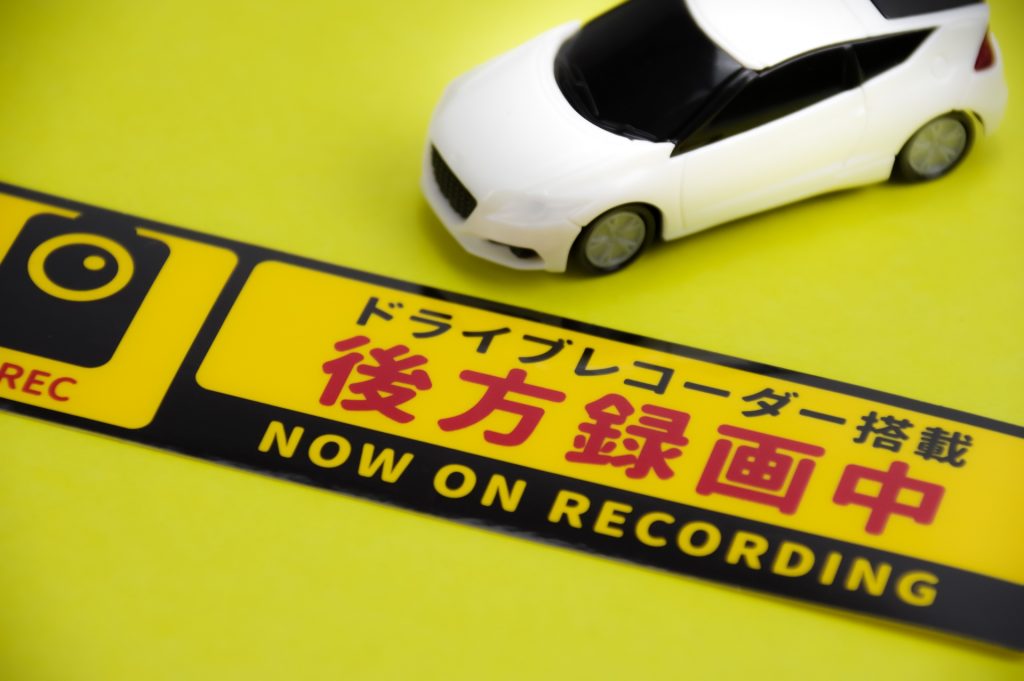
「ドライブレコーダー後方録画中」ステッカーが生む誤解と運転マナー

最近、街中を走っていて気になることがあります。
「なんか前の車の運転が気持ち悪いな」「イライラするな」と思ったとき、その車のリアウインドウを見ると、かなりの確率で貼られているステッカーがあります。

「ドライブレコーダー後方録画中」

もちろん、あおり運転などの危険行為を抑止するために、ドライブレコーダーを装備するのは有効な手段です。しかし、このステッカーを貼っている車の運転が「違和感のあるもの」であることが多いのは、果たして偶然なのでしょうか?


ステッカーを貼る人の心理と運転の傾向

「後方録画中」ステッカーを貼っている人の多くは、「煽られたくない」「身を守りたい」という気持ちで貼っているはずです。しかし、実際の運転を観察すると、次のような傾向が見られることがあります。

1. 過剰に慎重な運転

・法定速度を大きく下回るペースで走る
・黄色信号でも必ず止まる
・追い越しを極端に嫌がる

慎重な運転自体は悪いことではありませんが、流れを乱してしまうと、かえって後続車のストレスを生むことになります。

2. 自分勝手なペース配分

・急ブレーキやノロノロ発進が多い
・車線変更時に妙にためらう
・交差点で極端にゆっくり曲がる

このような運転は、後続車にとって「意図が読めない」「流れを乱す」ものになり、結果的に煽られやすくなる原因にもなります。

3. 「煽られる被害者意識」が強い

・車間を詰められると、すぐ「煽られた」と感じる
・スムーズな追い越しも「危険な運転」と捉える
・「私は悪くない、煽る側が悪い」と決めつける

「煽られることが多い」と感じている人の中には、自分の運転に問題があることに気づいていないケースも少なくありません。


ステッカーが逆効果になる可能性

このステッカーの目的は「あおり運転の抑止」です。しかし、実際には次のような逆効果を生んでいる可能性があります。

運転に違和感を持たれ、後続車をイライラさせる
「録画中」と書かれると、攻撃的な印象を与えかねない
本来は不要な対立を生みやすい

実際、「あのステッカーを貼っている車の運転、変だな…」と感じる人が増えているのも事実です。


解決策:「録画中」よりも「思いやり運転」

本当に安全運転を心がけるなら、ステッカーよりも 「流れを乱さない運転」 を意識することが重要です。

適正な速度を保つ(遅すぎるのもNG)
スムーズな加減速を意識する
後続車の動きにも気を配る

「ドライブレコーダー後方録画中」のステッカーを貼るよりも、まずは「煽られにくい運転」を心がけることが、結果的に安全につながるのではないでしょうか。


まとめ

・「ドライブレコーダー後方録画中」ステッカーを貼っている車の運転には違和感があることが多い
・運転のクセが原因で「煽られやすくなっている」可能性もある
・ステッカーよりも「流れを意識した運転」が安全対策になる

ステッカーを貼るのもいいですが、運転そのものを見直すことが、より良い解決策かもしれません。

私が使っているドラレコ↓↓↓

https://amzn.to/3Fr3FEp

「仕込みエキストラ」と「クライシスアクター」 ー 言葉の意味と誤解

最近、ネット上で「仕込みエキストラ」や「クライシスアクター」という言葉を見かける機会が増えました。特に、「事件や災害は仕組まれたもので、関係者は役者だ」とする陰謀論的な文脈で語られることがあります。

クライシスアクターの本来の意味

クライシスアクターとは、本来、災害訓練や緊急対応訓練で被害者役を演じる役者のことを指します。消防訓練やテロ対策訓練で負傷者役を演じることで、実践的な訓練が可能になります。これは、実際の救助活動の質を向上させる重要な役割です。

陰謀論との関連

しかし、近年では「実際の事件や災害が仕組まれたもので、登場人物はすべて役者だ」とする陰謀論が広まり、「クライシスアクター」という言葉が誤用されることが増えました。これは、デマやフェイクニュースを助長する危険性があり、慎重に扱うべき問題です。

言葉の意味を正しく理解する

「仕込みエキストラ」や「クライシスアクター」と聞くと、何か裏があるのでは?と疑いたくなる気持ちもわかります。しかし、その言葉が持つ本来の意味と、ネット上で広がる誤解を見極めることが大切です。情報の真偽を冷静に判断し、惑わされないようにしましょう。

みなさんは、こうした言葉をどう感じますか?コメントで意見を聞かせてください!

言葉の意味や使われ方は時代とともに変化するため、「仕込みエキストラ」と「クライシスアクター」も、今後は同義として扱われる可能性も含んでいます。

「お仕事のご依頼方法」をわかりやすくしました!

こんにちは、恩田です。

このたび、ホームページの「お仕事のご依頼方法」のページをわかりやすく書き換えました。
ご依頼方法について

「パソコンの調子が悪いけど、どこに相談すればいいの?」
「スマホの設定を頼みたいけど、どうやって依頼すればいいの?」

そんな疑問にすぐお応えできるよう、 「簡単3ステップ」 で説明しています。

📌 お仕事のご依頼方法
1️⃣ お問い合わせ(LINE・メール・フォーム)
2️⃣ 内容確認&ご提案(料金や作業方法をご案内)
3️⃣ 作業&サポート開始!

特に、 LINEで気軽に相談できるようになった のがポイントです!
QRコードからすぐにトークを始められるので、困ったときにスムーズに連絡できます。

パソコンやスマホのことで 「どこに頼めばいいんだろう?」 と迷ったら、ぜひ一度 「あなたの街のIT屋さん」 にご相談ください!

💬 お問い合わせはこちらから
📩 LINE・メール・Webフォーム、お好きな方法でどうぞ!

📌 詳しくはこちら ▶ ご依頼方法について

あなたの 「困った!」 をサポートできるのを楽しみにしています! 😊

「仲介」と「専任」って何が違う? 物件探しで知っておきたいポイント

物件探しをしていると、「この物件は仲介です」「こちらは専任物件です」といった言葉を耳にすることがありますよね。でも、具体的に何が違うのか分かりにくい…という方も多いのではないでしょうか?

今回は、「仲介」と「専任(専任媒介契約)」の違いを分かりやすく解説します。


仲介(一般媒介)とは?

「仲介」とは、複数の不動産会社が同じ物件を扱える形態のことです。オーナー(貸主)は複数の不動産会社に募集を依頼できるため、借りる側もさまざまな不動産会社を通じて物件を探すことができます。

仲介の特徴

✅ 複数の不動産会社で同じ物件を扱っている
✅ いろいろなルートで情報を得られる
✅ 交渉は不動産会社ごとに異なる可能性がある

「この物件、他の会社でも紹介されたな…」と思ったことがある方は、それが仲介物件の可能性が高いです。


専任(専任媒介)とは?

「専任(専任媒介契約)」とは、オーナーが特定の1社の不動産会社にのみ募集を依頼している物件のことです。借りる側は、その専任の不動産会社を通して契約するしかありません。

専任の特徴

✅ その不動産会社を通じてしか契約できない
✅ 物件の情報が安定している
✅ 不動産会社がオーナーと直接交渉しやすい

専任物件は「この不動産会社だけが扱っている物件」なので、他では見つからないケースもあります。 逆にいうと、気に入った物件が専任なら、その不動産会社としっかり交渉することが大切になります。


今回、私は…

実際に物件探しをする中で、専任物件を見つけ、昨日内覧ののち申し込みをしてきました。結果、希望通りの3月入居で進めてもらえることに!

やはり専任物件は、不動産会社がオーナーと直接やり取りしているので、交渉の余地がある場合も。物件探しをしている方は、仲介と専任の違いを知っておくと、よりスムーズに進められるかもしれませんよ。

サーバー障害発生!? その時どう判断する?

こんにちは、地域密着型のITサポートを提供している恩田(あなたの街のIT屋さん)です。ITの世界では、どんなに信頼性の高いサービスでも、時にはサーバー障害や通信エラーが発生することがあります。そんな状況に遭遇した際、どのように対処すれば良いのか、今日はそのポイントをお話しします。


1. まず冷静に状況を確認

サーバー障害の際は焦りがちですが、まずは状況を冷静に把握することが大切です。以下のポイントを確認してみましょう:

  • エラーメッセージをチェック
    エラーの内容が記載されている場合は、詳細をメモしておきます。
  • 他のサービスも確認
    他のウェブサイトやサービスにアクセスできるか確認します。これにより、問題が自分のネットワーク環境にあるのか、サーバー側にあるのかを判断できます。

2. 公式情報を探す

多くのサービスは、サーバー障害時に公式アカウントやウェブサイトでステータス情報を提供しています。たとえば:

  • 公式のステータスページ
    サービスによっては、現在の稼働状況をリアルタイムで確認できるページがあります。
  • SNSでのアナウンス
    特にTwitter(X)は障害情報の速報が多いので、公式アカウントをチェックしてみましょう。

3. ネットワーク環境をリセット

問題がサーバー側でなく、自分のネットワークにある場合もあります。一度、以下を試してみてください:

  • ルーターの再起動
    ネットワークが一時的に不安定な場合、再起動で改善することがあります。
  • デバイスの再起動
    パソコンやスマートフォンの一時的なエラーも原因となるため、再起動してみましょう。

4. 待つべきか、問い合わせるべきか?

障害が発生している場合、公式情報で復旧の見込みが示されることがあります。その情報をもとに、以下の行動を検討します:

  • 待つ
    サービスが自動復旧する可能性が高い場合は、しばらく待つのが得策です。
  • 問い合わせる
    公式情報が更新されない、または自分のアカウントに特有の問題と思われる場合は、サポートに連絡しましょう。

サーバー障害時の心得

最後に大切なのは、「すぐに解決しないこともある」と理解することです。焦らず冷静に状況を見極め、次に取るべき行動を判断する習慣をつけましょう。


あなたのITサポーターとして もし、サーバー障害や通信トラブルで困った場合、ぜひお気軽にご相談ください。迅速かつ的確なアドバイスを提供いたします。

地域に密着したサービスで、どんなトラブルにも安心のサポートをお届けします!

意外な冬のITトラブル—あなたのスマホが雪を嫌う理由

寒い季節、雪や冷え込みで外出が億劫になることはありませんか?でも、IT機器も実はこの季節を苦手としているんです。たとえば、スマートフォンの画面タッチがうまく反応しない現象。これ、手袋だけが原因ではなく、寒さで画面が鈍ることも一因なんです!

さらに、雪が降った日に外で作業をしていると、スマホ内部に湿気が入り、気づかないうちにダメージを受けることも。意外と知られていませんが、冷え込みはWi-Fiルーターやケーブルにも影響を及ぼし、通信速度が低下することもあります。

この冬の対策法:

  1. スマホをポケットの中など、体温が伝わる場所で保管。
  2. 作業後は乾燥剤を使って湿気を取る工夫を!
  3. ルーターの設置場所は寒すぎない場所を選ぶ。

冬ならではのトラブルを防ぎ、安心してITを活用しましょう!

NHK名義変更および自動振替口座申し込み代行のサポート実績

こんにちは!「あなたの街のIT屋さん」、恩田です。今回は、NHK受信料の名義変更および自動振替口座の申し込み代行を行った作業についてご紹介します。

背景とご依頼内容

今回のお客様は、高齢のご家族から名義を引き継ぎたいとのご希望があり、以下のサポートを依頼されました

  • 亡くなられた名義人の変更手続き
  • 毎月の支払い手続きの簡略化のため、自動振替口座の登録

お客様は「ウェブ手続きや申込書ダウンロードの操作が難しい」とのことで、安心して任せられるサポートを希望されました。


作業の流れ

  1. 名義変更の手続き
     まず、NHKの公式ウェブサイトにアクセスし、名義変更専用フォームを利用しました。
     必要事項を確認し、オンライン上でお客様の情報を入力
  2. 自動振替口座申し込み
     名義変更が終わった後、自動振替口座の申し込み手続きに移りました。以下の流れで進めました:
     NHKのウェブサイトから自動振替申し込み用紙をダウンロード
     必要事項を正確に記入し、振替希望口座の情報を反映
     お客様に内容を確認いただき、提出書類を郵送しました。
  3. 進捗確認
     手続きが完了するまで、必要に応じてお客様に代わり問い合わせ対応を行い、確実に進行するようサポートしました。

結果とお客様の反応

名義変更と自動振替口座の登録が無事完了しました。これにより、毎月の支払いが手間いらずとなり、お客様からは次のような感想をいただきました

「オンラインの手続きや書類の準備は自分では難しいと思っていたので、代行してもらえて本当に助かりました!安心感がありました。」

特に、手続き全般が迅速に進んだことにご満足いただけたようです。


日常の手続きサポートもお任せください

今回のように、IT関連だけでなく、日常的な手続きサポートも「あなたの街のIT屋さん」で承っています。
特にウェブ操作や書類準備が苦手な方に向けて、安心・確実なサポートを提供します。

何かお困りのことがありましたら、ぜひお気軽にお問い合わせください。


お問い合わせ

地域密着型の信頼できるサービスで、皆さまの暮らしをサポートいたします!

寒さとバッテリーの関係

冬になると、スマートフォンやノートPCのバッテリーが急に減ることに気づきませんか?低温環境ではバッテリーの性能が落ち、突然シャットダウンしてしまうこともあります。
対策としては、なるべく暖かい場所で使用すること、モバイルバッテリーを持ち歩くこと、そして充電をこまめに行うことが大切です。この冬、バッテリーの「冬眠」を防いで快適に使いましょう!

冬の冷え込みでITトラブル!?気をつけたいポイント3選

寒さが厳しくなる季節、実は私たちのIT機器にも影響があることをご存じですか?特に次のようなトラブルが起こりやすいので注意しましょう!

1️⃣ バッテリーの劣化
寒さで一番影響を受けやすいのがバッテリーです。スマートフォンやノートPCのバッテリーは低温環境ではパフォーマンスが低下し、突然電源が切れることも。外出時はなるべく暖かい場所で使用し、モバイルバッテリーを携帯しましょう。

2️⃣ 結露による内部故障
寒い屋外から暖かい室内に入ると、温度差で結露が発生します。この水分が機器内部に入り込むとショートの原因に。使い終わった後は冷えた機器をすぐに通電させず、常温に戻るまで待つのが基本です。

3️⃣ 通信速度の低下
寒冷地ではアンテナや通信設備が影響を受けることがあります。特に雪が降った場合、電波障害が発生しやすくなります。大事なオンライン会議の前には回線状況をチェックし、バックアップのネット環境を確保しておくと安心です。

寒い冬こそ、IT機器をいたわる季節です。簡単な対策を取り入れて、快適なデジタルライフを送りましょう!