Archive: 2026年2月28日

【YouWare】AIと「ノリ」でアプリを作るVibe Codingを体験してみた
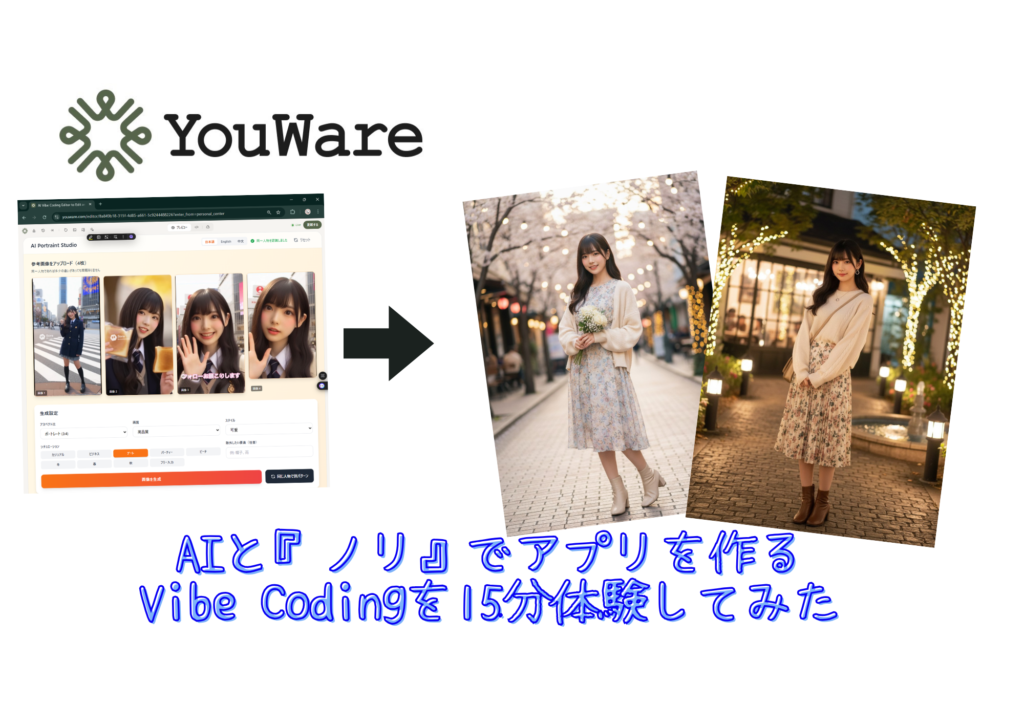
AIと対話しながら、コードを書かずにアプリを作る。そんな魔法のような体験ができるYouWare(Vibe Coding)を使ってみた!

画像
YouWare トップページ

1. 開始5分で「AI写真館」が動いた

まずは「習うより慣れろ」で、AI Portrait Studio(AI肖像画メーカー)の作成に着手しました。 驚いたのは、私が指示を打ち切る前にAIが「次はこうでしょ?」と薄いグレーの文字で先回りしてくる「AI Copilot」機能です。

正直、確かにそうだなと思わされる提案が多く、自分の思考がAIにトレースされているような感覚。Tabキーを叩いているだけで、気づけばアプリの骨格が出来上がっていました。

2. 作成した理由:キャラクターに「命」を吹き込みたかった

今回このアプリを作った最大の理由は、Sora2を使って、自分が生み出したキャラクターが「自分自身のブログやX(旧Twitter)」で発信するために使える写真を作りたかったからです。

単なるイラストとしての画像ではなく、
・カフェでブログを書いている日常の一コマ
・フォロワーのみんなに語りかけるような自撮り写真
そんな、キャラクターが本当にそこで生きていると感じられる「日常のオフショット」を、AIの力で手軽に、かつ高クオリティに生成できる場所を作りたかった。

「自分の分身(キャラクター)がSNSで発信する素材を、自分自身で爆速で作れるようにする」 そんなワクワクする体験を実現するのが、このAI Portrait Studioの真の目的です。

紆余曲折ありながら、完成したのがこちら。

https://ai-portrait-studio-1.youware.app(※YouWare有料会員じゃないと生成されないかも(調査中))

画像

実際に、入力したプロンプト

画像

作成途中で、画像生成の部分で、「外部APIが必要」と言われたり、「デモ版なので動作確認はできない」と言われて戸惑ったりもしたが、Pro(トライアル)ならば生成AI(nano-banana 又は gemini-2.5-flash-image)が利用可能でした。

各シチュエーションごとの生成された画像

画像
デート
画像
パーティー
画像
フリー:教室で友達とお話
画像
ビーチ1
画像
ビーチ2
画像
カジュアル

生成AIにプロンプトを打ち込めば、画像を作ること自体は難しくありません。 ですが、「同じキャラクター」が「いろいろなシチュエーション」を違和感なく再現できる。これって、めちゃくちゃ便利だと思いませんか?

「さっきと同じあの子が、今度はカフェにいる」 「今度は自分のブログ用に自撮りをしている」

この一貫性を保ったままシチュエーションを量産できる感覚。 創作をしている方なら、きっと共感していただけるんじゃないかなぁ、と思っています。

3. 感じた、良い点・改善してほしい点

・良い点:プログラミング用語が不要。「馴染む感じで」「オシャレに」という抽象的な「Vibe(ノリ)」をAIが正確に汲み取ってくれます。

・改善してほしい点:多言語対応の詰めです。日本語で指示していても、AIが返答に困ると突然「功能」「按钮」「点击」といった中国語混じりの回答をしてくることがあります。 「意味はわかるけど、パッと見で脳がバグる」という体験は、一般ユーザーには少しハードルが高いかもしれません。

このあたりのローカライズが進むと、さらに使い勝手が良くなりそうです。

4. 「公開」機能:世界と繋がるが、課題も見えた

ボタン一つでURLを発行できる「公開」機能。マイページでは他のユーザーの作品も見れますが、正直な感想は「それ、ChatGPTにやらせてるよ」というプロンプト作成系が多かったこと。

また、英語ベースの作品はハードルが高く、そんな中で「言語切り替え機能」が付いている作品には、作り手の細やかな気遣いを感じて好感が持てました。

5. YouWareは「自分専用」の武器になる

このツールは、既存のアプリを探すまでもない「自分だけの不便」を解決するのに最適です。 例えば、公開作品にはまだなかった「確定申告用アプリ」。税金計算のようなカチッとしたものを、自分の使い勝手に合わせて15分で作る。そんな「自分専用の道具箱」として、YouWareは有力な選択肢になりそうです。


IT屋の独り言:おまけ

とりあえず公開してみた「AI Portrait Studio」。 AIの「おせっかい」と戦いながらも、15分でここまでの形になるのは純粋に面白い。 次は税金系のツールを爆速で作ってみようと思います。

全部小文字でいいなら「ようわれ」って打つと楽ですね!
(多分、こういうの大事!)

興味を持たれた方はこちらから
YouWare公式サイト
Coview機能ページ

下のリンクから登録すると、お互いに100クレジットがいただけるそうです。
招待リンク

「起動可能なデバイスが見つかりません」富士通PCの起動不良に立ち向かった実録アドバイス

はじめに

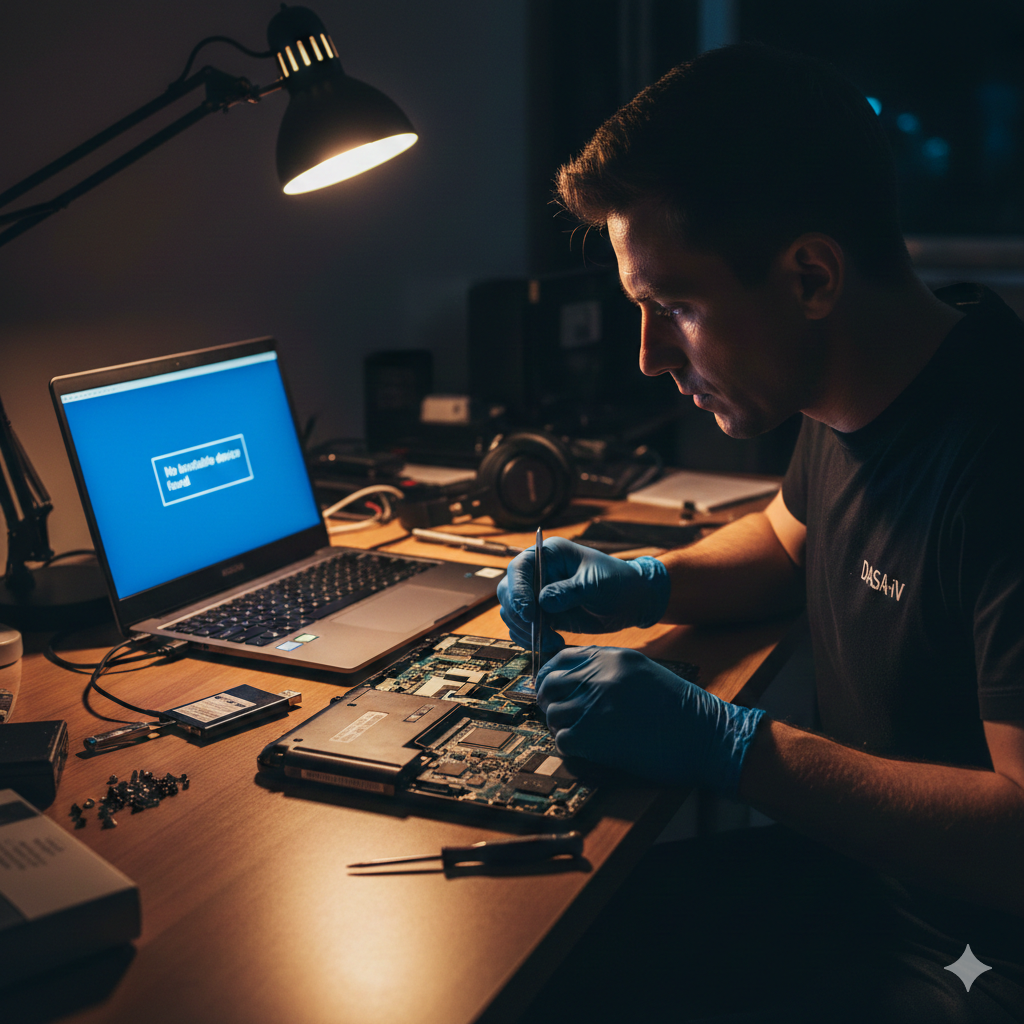
先日、知人から「富士通のPCが急に起動しなくなった」とのSOS連絡がありました。 電源を入れても画面は真っ暗。強制終了して再起動を試みるも、出てきたのは絶望のメッセージ。 「起動可能なデバイスが見つかりません(No bootable device found)」

2024年10月に購入したばかりの高年式モデル。一体何が起きていたのか、現場での一次調査と判断のプロセスをまとめました。


1. 現場に持ち込んだ「七つ道具」

高年式のノートPC(恐らくM.2 SSD搭載)を想定し、以下の準備を整えて訪問しました。

  • 精密ドライバーセット:裏蓋を開けるための必須アイテム。
  • M.2 NVMe USB変換アダプター:SSDを取り出して別PCで認識できるか確認するため。
  • 接点復活剤(コンタクトスプレー):接触不良を疑う際の切り札。
  • Windows 11 インストールメディア(USB):システム修復を試みるため。
  • ボタン電池(CR2032):BIOS設定保持の予備として。

2. 実施した切り分け作業

現場では、被害を最小限に抑えるために段階的なチェックを行いました。

  1. 完全放電:周辺機器を外し、帯電による誤作動をリセット。
  2. BIOS(F2キー)の確認:ストレージ項目が「None(未認識)」になっていないかチェック。
  3. 物理的な接触確認:SSDを一度抜き、端子を接点復活剤で清掃して挿し直し。
    • ここで重要な発見。「SSDを抜いた状態だとスムーズにBIOSが起動する」ことが判明。
    • これにより、マザーボードや液晶の故障ではなく、原因が「SSD単体」に絞り込めました。

3. 修理依頼への「賢明な撤退」

調査を進める中で、以下のリスクが浮上しました。

  • メーカー保証の問題:一昨年買ったばかりのため、分解を続けると販売店3年保証が切れるリスクがある。
  • ライセンスの壁:Officeなどのプレインストールソフトの再認証には、ユーザーのアカウント管理が不可欠。

無理に現場でSSDを交換して「直ったけど保証対象外になった」という最悪のケースを避けるため、今回は販売店への修理依頼を推奨しました。これが「プロの一次調査」としての最善の判断です。


4. 最後にアドバイスした「Officeの罠」

修理に出す際、ユーザーに最も強く伝えたのがMicrosoftアカウントのことです。 修理で基板やドライブが交換された場合、戻ってきたPCでOfficeを再開するには、購入時に紐付けた「メールアドレスとパスワード」が必須になります。

「修理から戻った後にWordが使えない!」という二次災害を防ぐための、最も重要なアドバイスとなりました。


まとめ

「起動しない」というトラブルはパニックになりやすいですが、一歩引いて「保証」と「データ」の優先順位を見極めることが大切です。 今回のように、本体の生存を確認した上で公式サポートにパスを出すのも、立派な解決策の一つだと実感しました。


最後までご覧いただきありがとうございます。
スキやフォローしてくださると、思った以上に喜びますのでよろしくお願いいたします。

ヘルプサポート

最近のサポート業務
 日常の業務を日々まとめてBlogにアップすればいいのですが、ちょっとたまってました。
 何個か箇条書きで紹介いたします。

  • ログイン不能に関するトラブルシューティングとパスワード再発行支援
  • 新機能リリースに伴う「使い方が分からない」という問い合わせへの操作レクチャー
  • 過去の類似案件を検索し、解決に時間がかかっていた保留案件をクローズ
  • FAQサイトの検索ワードを分析し、ヒットしなかったキーワードの回答ページを新設
  • 契約更新を控えた顧客に対し、解約防止のためのメリット提示とプラン再提案
  • 対応品質向上のため、他のオペレーターが対応した録音・履歴のピアレビュー(相互確認)
  • システムメンテナンスのお知らせを、対象ユーザーへメールおよび管理画面内通知で一斉配信

ここには書き出していませんが、「Excleファイルの書式の修正」「マイナンバーのパスワード再設定方法サポート」「PCゲームのインストール・起動サポート」など、ちょっとしたことも対応しています。

企業だけとは限らず、みなさんの困りごとにも対応したしますので、ご連絡ください。